

Vleermuisvoorzieningen · Gegevens invoeren
Invoerhandleiding
Bijgewerkt: november 2026
Inleiding
Deze handleiding legt per laag uit welke gegevens je invoert en waar je op moet letten. Er zijn twee manieren om gegevens in te voeren:
- Met het formulier, één object tegelijk. Hoe je een formulier opent, staat in de Gebruikershandleiding.
- Met een import: veel objecten tegelijk vanuit een CSV- of JSON-bestand. Zie Importeren.
Bij elke laag staat een tabel met alle velden. Daarin zie je ook de kolomnaam voor een import en welke waarden er in de keuzelijsten staan. Deze tabellen worden rechtstreeks uit de applicatie opgebouwd en zijn dus altijd actueel.
Voer gegevens van boven naar beneden in: eerst het project, dan de locatie, de voorziening, en daarna tellingen en sensoren.
Formulieren invullen
- Verplichte velden hebben een vetgedrukte naam. Zonder die velden kun je niet opslaan.
- Keuzelijsten: klik in het veld of begin te typen, dan verschijnen suggesties. Bij de meeste velden mag je ook een eigen waarde typen als die niet in de lijst staat; druk dan op Enter of klik ernaast. Alleen provincie en oriëntatie hebben een vaste lijst. Sommige velden nemen meerdere waarden (bijvoorbeeld meerdere doelsoorten).
- Datums: kies een datum met het kalendertje of typ hem in (dag-maand-jaar).
- Foto's mogen maximaal 5 MB zijn.
- Fouten staan in rood bij het betreffende veld, met bovenaan de pagina een melding.
- Enter in een gewoon invoerveld slaat niet op. Gebruik de knoppen Opslaan of Opslaan en opnieuw bewerken.
Projecten
Een project groepeert locaties, bijvoorbeeld voor één opdracht, gemeente of onderzoeksgebied. Een project is niet verplicht, maar wel nodig voor embargo en bepaalt mee wie de gegevens mag beheren.
- Naam: moet uniek zijn.
- Organisaties: de organisaties die het project beheren. Hun leden kunnen alles onder het project wijzigen en zien tellingen onder embargo en vervaagde locaties. Kies minstens één organisatie waar je zelf bij hoort; je eigen organisatie(s) staan al ingevuld.
Velden projecten
Voorbeeldbestand (CSV)| Veld | Kolom bij import | Wat vul je in |
|---|---|---|
| Naam verplicht | naam |
Tekst |
| Organisaties verplicht | organisaties |
Naam (of namen, gescheiden door komma's)
Leden van deze organisaties beheren het project en zien tellingen onder embargo en vervaagde locaties.
|
Locaties
Een locatie is de fysieke plek waar een of meer voorzieningen hangen: een pand, boom, paal of iets anders.
Adres en coördinaten
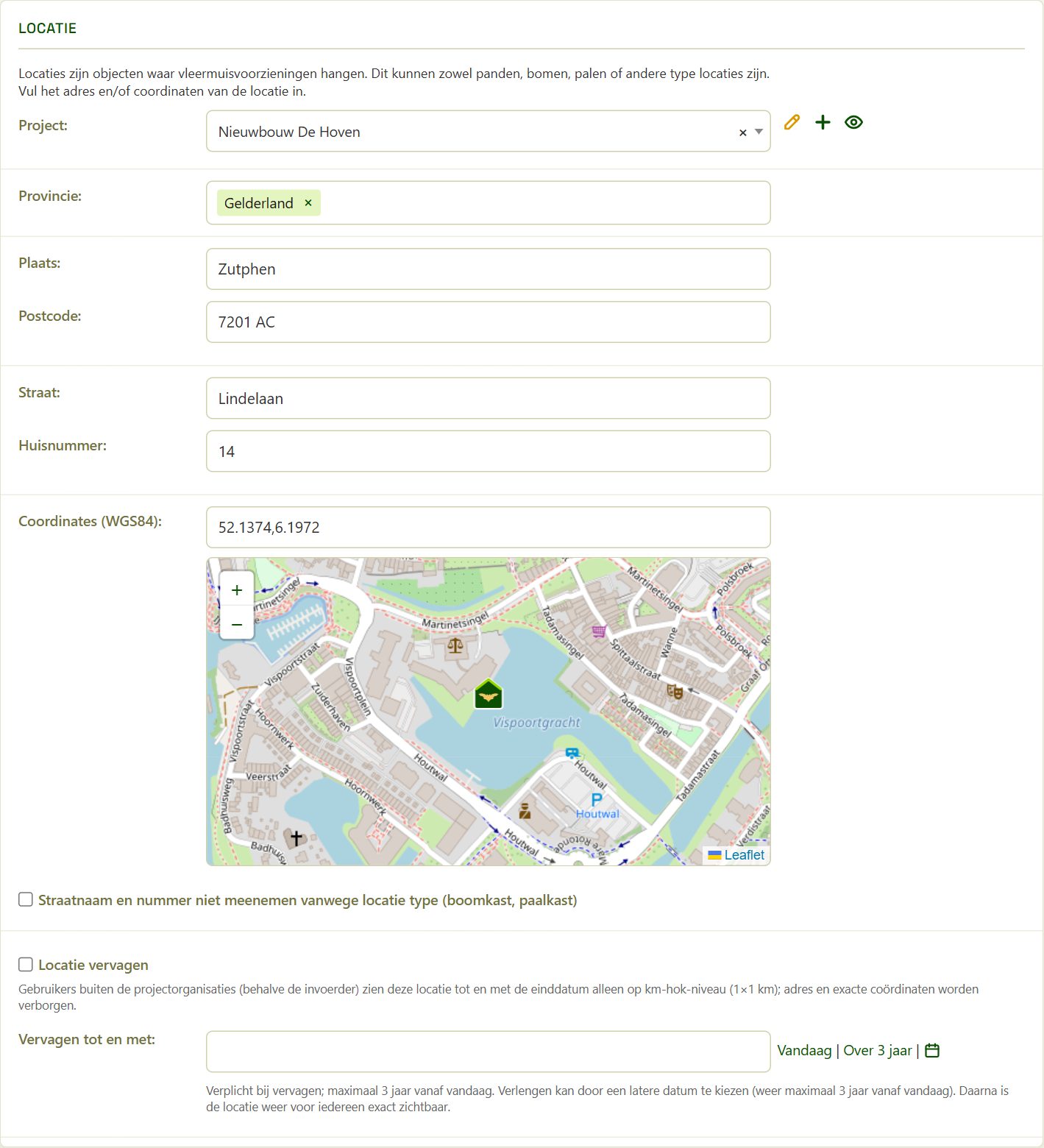
Adres en coördinaten vullen elkaar automatisch aan (via de Nederlandse Locatieserver van PDOK):
- Verplaats je de marker op het kaartje, dan wordt het adres opgezocht en ingevuld.
- Typ je een adres, dan verschuift de marker naar dat adres.
- Dit werkt alleen binnen Nederland.
Controleer altijd of het adres klopt met de plek van de voorziening.
Boom- en paalkasten
Hangt de voorziening in een boom of aan een paal, dan is het dichtstbijzijnde adres vaak misleidend. Vink dan Straatnaam en nummer niet meenemen aan. De coördinaten zijn dan de enige verwijzing naar de plek; zet de marker dus precies goed.
Project
Koppel de locatie aan een project als dat er is. Zonder project kunnen tellingen op deze locatie niet onder embargo, en heeft vervagen alleen effect voor de invoerder.
Locatie vervagen
Moet de exacte plek (tijdelijk) geheim blijven, bijvoorbeeld bij een kwetsbare verblijfplaats, vink dan Locatie vervagen aan. Gebruikers buiten de projectorganisaties zien dan alleen de plaats en het kilometerhok (1×1 km), zonder adres en exacte coördinaten.
- Een einddatum (Vervagen tot en met) is verplicht, maximaal 3 jaar vanaf vandaag. Met Over 3 jaar naast het datumveld kies je de langst mogelijke termijn.
- Verlengen kan door later een nieuwe einddatum te kiezen, weer maximaal 3 jaar vanaf die dag.
- Na de einddatum is de locatie weer voor iedereen exact zichtbaar.
Velden locaties
Voorbeeldbestand (CSV)| Veld | Kolom bij import | Wat vul je in |
|---|---|---|
| Project | project |
ID van een project |
| Provincie | provincie |
Tekst (één waarde)
Kies uit (12)Drenthe · Flevoland · Friesland · Gelderland · Groningen · Limburg · Noord-Brabant · Noord-Holland · Overijssel · Utrecht · Zeeland · Zuid-Holland
|
| Plaats | plaats |
Tekst |
| Postcode | postcode |
Postcode (1234 AB) |
| Straat | straat |
Tekst |
| Huisnummer | huisnummer |
Tekst |
| Coördinaten (WGS84) | geom |
Coördinaten: POINT (lengtegraad breedtegraad) |
| Straatnaam en nummer niet meenemen vanwege locatie type (boomkast, paalkast) | straatnaam_niet_meenemen |
Ja/nee: True of False |
| Locatie vervagen | locatie_vervagen |
Ja/nee: True of False
Gebruikers buiten de projectorganisaties (behalve de invoerder) zien deze locatie tot en met de einddatum alleen op km-hok-niveau (1×1 km); adres en exacte coördinaten worden verborgen.
|
| Vervagen tot en met | vervagen_tot |
Datum: JJJJ-MM-DD
Verplicht bij vervagen; maximaal 3 jaar vanaf vandaag. Verlengen kan door een latere datum te kiezen (weer maximaal 3 jaar vanaf vandaag). Daarna is de locatie weer voor iedereen exact zichtbaar.
|
| Opmerkingen | opmerkingen |
Tekst |
| Locatie type | locatie_type |
Tekst (één of meer waarden, met komma's)
Suggesties: Pand · Boom · Paal · Anders
|
Voorzieningen
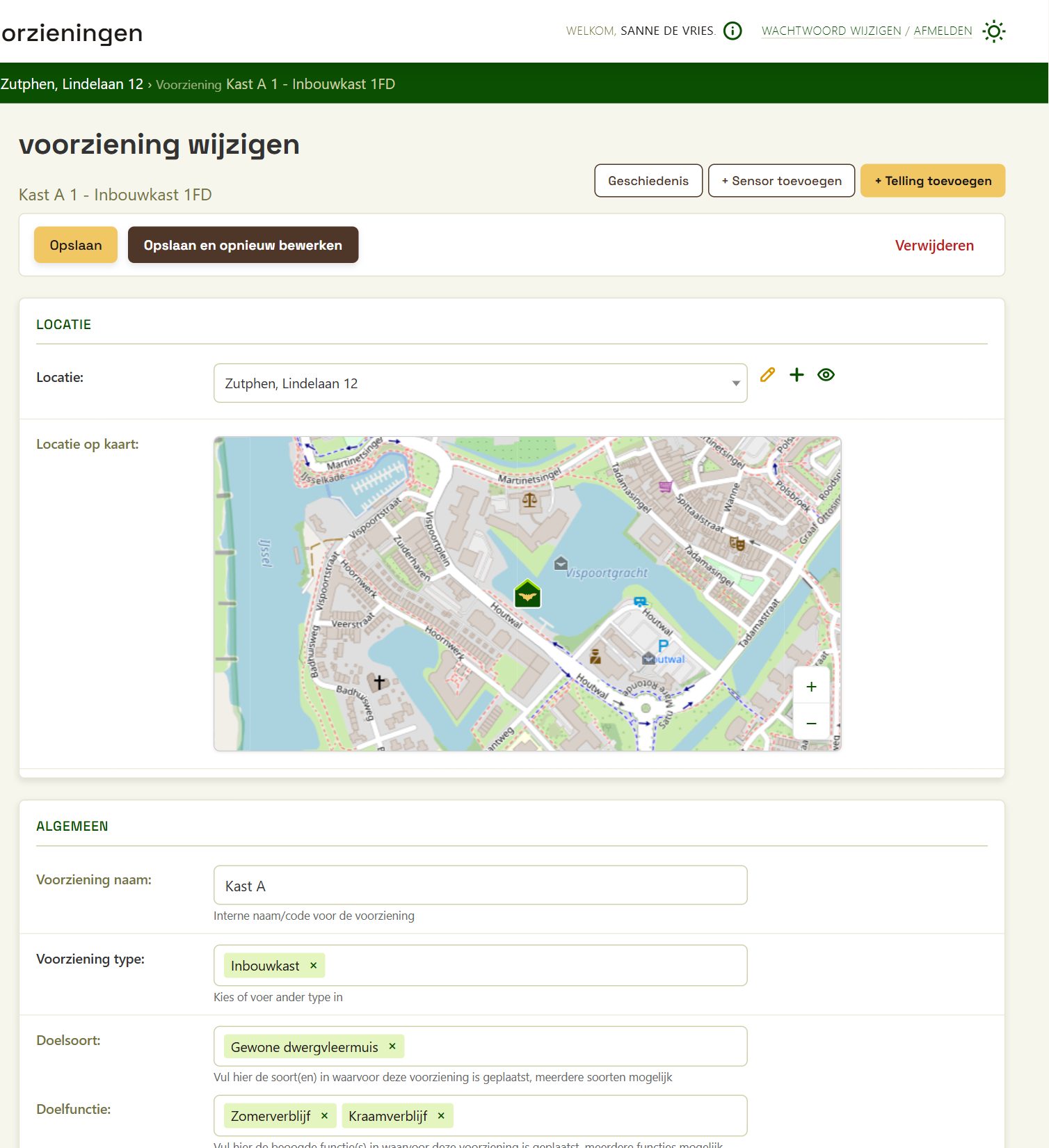
Een voorziening is een vleermuiskast of andere voorziening op een locatie. Het formulier is verdeeld in blokken:
- Locatie: de locatie waar de voorziening hangt.
- Algemeen: naam, type, doelsoort(en) en doelfunctie(s).
- Saldering: plaatsingsdatum, de ingreep waarvoor de voorziening is geplaatst, de aanleiding (compensatie of extra), monitoringskader en -planning en onderhoud.
- Voorziening details: foto, model en de technische eigenschappen (maten, materiaal, kleur, opening enzovoort).
- Plaatsing details: hoogte, oriëntatie en of de kast geschakeld is (en hoeveel kasten naast, boven en achter elkaar).
- Overige details: vogelwering en, bij boomkasten, de boomsoort en waar de boom staat.
Model kiezen
Kies je een bekend model, dan worden de details (fabrikant, maten, materiaal enzovoort) automatisch ingevuld vanuit de modellentabel. Met de knop Bekijk Modellen Tabel zie je welke modellen er zijn en wat hun eigenschappen zijn. Alleen bij zelfbouw, ombouw of een onbekend model vul je de details zelf in.
Overig
- Het interne ID (volgnummer binnen de locatie) wordt automatisch toegekend.
- Is een voorziening gesloten, dan kunnen er geen tellingen of sensoren meer bij. Alleen een beheerder kan een voorziening sluiten of heropenen.
Velden voorzieningen
Voorbeeldbestand (CSV)| Veld | Kolom bij import | Wat vul je in |
|---|---|---|
| Gesloten voor nieuwe data | is_gesloten |
Ja/nee: True of False
Indien aangevinkt kunnen er geen nieuwe tellingen of sensoren worden toegevoegd.
|
| Reden voor sluiting | is_gesloten_reden |
Tekst |
| Locatie verplicht | locatie |
ID van een locatie |
| Voorziening naam | alias |
Tekst
Interne naam/code voor de voorziening
|
| Voorziening type verplicht | voorziening_type |
Tekst (één of meer waarden, met komma's)
Suggesties (10)Boomkast · Combikast (inbouw + opbouw) · Gevelbetimmering · Inbouwkast · Inbouwkast dakoverstek · Op zolder · Opbouwkast · Paalkast · Ruimte in dak open houden · Ruimte in spouw openhouden
|
| Doelsoort | doelsoort |
Tekst (één of meer waarden, met komma's)
Vul hier de soort(en) in waarvoor deze voorziening is geplaatst, meerdere soorten mogelijk
Suggesties (19)Onbepaald · Baardvleermuis · Bechsteins vleermuis · Bosvleermuis · Brandts vleermuis · Franjestaart · Gewone dwergvleermuis · Gewone grootoorvleermuis · Grijze grootoorvleermuis · Ingekorven vleermuis · Kleine dwergvleermuis · Laatvlieger · Meervleermuis · Mopsvleermuis · Rosse vleermuis · Ruige dwergvleermuis · Tweekleurige vleermuis · Vale vleermuis · Watervleermuis
|
| Doelfunctie | doelfunctie |
Tekst (één of meer waarden, met komma's)
Vul hier de beoogde functie(s) in waarvoor deze voorziening is geplaatst, meerdere functies mogelijk
Suggesties: Kraamverblijf · Massawinterverblijf · Onbepaald · Paarverblijf · Winterverblijf (individuen) · Zomerverblijf
|
| Aanleiding voorziening | compensatiemaatregel |
Tekst (één waarde)
Is de voorziening geplaatst als compenserende verblijfplaats voor een aangetaste verblijfplaats, of als extra beschikbare voorziening (plus) in de salderingsboekhouding
Suggesties: Natuurinclusief Bouwen (bijv. BBL) · Onbekend · Onderzoeksvoorziening · Permanente mitigatie (compensatie) · Plus in salderingsboekhouding · Tijdelijke mitigatie
|
| Opmerkingen | opmerkingen |
Tekst |
| Monitoring door | uitvoerende_partij |
Tekst (één waarde)
Suggesties (47)ARCADIS Nederland BV · ATKB · Altenburg & Wymenga · Antea Group Nederland BV · Averti Ecologie · By Nature · Eco Reest · EcoHackers · Ecogroen · Ecologica · Ecologisch adviesbureau Viridis · Econsultancy · Ecoresult · Eelerwoude · Ekoza · Gemeente Amsterdam · Goed, beter, BATS! · Habitus · IDDS · JM ecologie b.v. · KP Adviseurs · Laneco · Looplan · Maasarend · Meander · Movaris · Natuurbalans- Limes Divergens · Omgevingsdienst Brabant Noord · Privé · Provincie Limburg · RMC-Ecologie · RSK Group · Regelink Ecologie & Landschap · Silvavir ecologisch advies · Staro Natuur en Buitengebied · Sweco · Tauw · Teia · Van der Goes en Groot, ecologisch · Vebego Groen · Vernemstig · Vivara Pro · Vleermeneer Inventarisatie en Monitoring · Waardenburg Ecology · Witteveen · Zoogdiervereniging · vleermuiskasten.nl
|
| Ingreep | ingreep |
Tekst
Indien van toepassing, beschrijf de werkzaamheden waarvoor deze voorziening is geplaatst. Bijvoorbeeld: spouwmuurisolatie van enkele woning, dakisolatie van geheel woonblok
|
| Plaatsings datum | startsdatum |
Datum: JJJJ-MM-DD
Wanneer is de voorziening beschikbaar gesteld?
|
| Herkomst data | herkomst_data |
Tekst (één of meer waarden, met komma's)
Suggesties: onbekend · Blom ecologie · Econsultancy · Regelink · Provincie Overijssel · Provincie Limburg · Viridis Wiegert · Bureau Waardenburg
|
| Monitoringskader | monitoring_kader |
Tekst (één of meer waarden, met komma's)
SMP en/of ontheffing
Suggesties: Anders (licht toe in opmerkingen) · Pré-SMP · Reguliere vergunning · SMP · Soort- en verspreidingsonderzoek
|
| Planning | monitoring_planning |
Tekst
Monitoringsafspraak
|
| Datum laatste onderhoud | laatsteonderhouddatum |
Datum: JJJJ-MM-DD
Wanneer is de voorziening voor het laatst onderhouden?
|
| Opmerkingen | salderingopmerkingen |
Tekst |
| Model | model |
Tekst (één waarde) |
| Fabrikant(en) | fabrikant |
Tekst (één waarde)
Suggesties (11)BNB-Box · Bloemhof · Faunus Nature Creations · Fort Fauna · Houtperfectie · Schwegler · Tichelaar · Timberlab · Unitura/Faunaprojecten · Vivara Pro · Zelfbouw
|
| Leverancier(en) | leverancier |
Tekst (één waarde)
Suggesties: Faunus Nature Creations · Unitura/Faunaprojecten · Veldshop · Vivara Pro · Waveka · Zelfbouw
|
| Materiaal | materiaal |
Tekst (één waarde)
Suggesties: Beton · Combinatie hout - houtbeton · Hout · Hout - multiplex · Houtbeton · Keramiek · Multiplex en XPS-isolatie · Overige
|
| Type | type |
Tekst (één waarde)
Suggesties (11)Bol - groot · Bol - klein · Entreesteen · Inbouwkast · Kraamkast - groot · Muurschaal · Overige · Plat - groot · Plat - klein · Prefab paalkast · Wegkruipsteen winter
|
| Type nieuw | type_nieuw |
Tekst (één waarde)
Suggesties: Boomkast · Inbouwvoorziening · Opbouwvoorziening · Overige · Paalkast · Paalkast/vleermuistoren
|
| Schakelbaar | schakelbaar |
Tekst (één waarde)
Suggesties: Achter elkaar · Horizontaal · Horizontaal en verticaal · Horizontaal- verticaal-achter_elkaar · Nee · Verticaal
|
| Hoogte buiten | hoogte_buiten |
Getal (punt als decimaalteken) |
| Breedte buiten | breedte_buiten |
Getal (punt als decimaalteken) |
| Diepte buiten | diepte_buiten |
Getal (punt als decimaalteken) |
| Hoogte binnen | hoogte_binnen |
Getal (punt als decimaalteken) |
| Breedte binnen | breedte_binnen |
Getal (punt als decimaalteken) |
| Diepte binnen | diepte_binnen |
Getal (punt als decimaalteken) |
| Diameter bol | diameter_bol |
Getal (punt als decimaalteken) |
| Gewicht | gewicht |
Getal (punt als decimaalteken) |
| Aantal compartimenten | aantal_compartimenten |
Getal (punt als decimaalteken) |
| Binnenruimte compartiment | binnenruimte_compartiment |
Getal (punt als decimaalteken) |
| Verticaal hangoppervlak binnenmaat | verticaal_hangoppervlak_binnenmaat |
Getal (punt als decimaalteken) |
| Verticaal hangoppervlak buitenmaat | verticaal_hangoppervlak_buitenmaat |
Getal (punt als decimaalteken) |
| Inhoud cm3 | inhoud_cm3 |
Getal (punt als decimaalteken) |
| Afmeting ingang | afmeting_ingang |
Getal (punt als decimaalteken) |
| Wegkruipplanken | wegkruipplanken |
Tekst (één waarde)
Suggesties: Los · Los te koop · Nee · Vast aan deur · Vast in kast
|
| Vogelwering | vogelwering |
Tekst (één waarde)
Suggesties: Ja · Nee
|
| Houvast | houvast |
Tekst (één waarde)
Suggesties: Gripmortel · Groeven · Ruw beton · Ruw houtbeton · Spuitkurk
|
| Kleur | kleur |
Tekst (één waarde)
Suggesties (13)Donkergrijs · Donkergroen? · Grijs · Grijs en bruin · Grijs, wit · Groen · Houtkleur - lichtbruin · Lichtgrijs of zwart · Rood · Variabel · Wit · Zwart · Zwart / donkergroen
|
| Tint | tint |
Tekst (één waarde)
Suggesties: Donker · Licht · Midden
|
| Ophangmechanisme | ophangmechanisme |
Tekst (één waarde)
Suggesties: Beugel · Bevestigingsysteem · Gat in kast · Hoekijzers · Niet gespecificeerd · Nvt · Schroeven
|
| Opening | opening |
Tekst (één waarde)
Suggesties: Bodem deels open · Bodem open · Opening in voorzijde · Opening in voorzijde en bodem
|
| Kan open | kan_open |
Tekst (één waarde)
Suggesties: Ja · Nee
|
| Mestafvoer | mestafvoer |
Tekst (één waarde)
Suggesties: Ja · Nee
|
| Ventilatie | ventilatie |
Tekst (één waarde)
Suggesties: Ja · Nee
|
| Isolatie | isolatie |
Tekst (één waarde)
Suggesties: Dubbele wand (lucht) · Isolatiemateriaal · Nee
|
| Beoogd substraat | beoogd_substraat |
Tekst (één waarde)
Suggesties: Boom · Boom of gevel · Gevel · Gevel of ophangwand paalkast · In dak · In winterverblijf · Paal
|
| Doelomschrijving | doelomschrijving |
Tekst |
| Plaatsingshoogte in meter | hoogte |
Getal (punt als decimaalteken)
Plaatsingshoogte van de voorziening (+-2 meter)
|
| Oriëntatie | orientatie |
Tekst (één waarde)
Uitvlieg opening(en) gericht naar windstreek
Kies uit: Noord · Noordoost · Oost · Zuidoost · Zuid · Zuidwest · West · Noordwest
|
| Geschakeld | geschakeld |
Ja/nee: True of False
Is de (inbouw)kast geschakeld
|
| Aantal geschakelde kasten naast elkaar | geschakeld_naast |
Getal (punt als decimaalteken) |
| Aantal geschakelde kasten boven elkaar | geschakeld_boven |
Getal (punt als decimaalteken) |
| Aantal geschakelde kasten achter elkaar | geschakeld_achter |
Getal (punt als decimaalteken) |
| Opmerkingen detail | opmerkingen_detail |
Tekst |
| Vogelwering | overig_vogelwering |
Tekst (één of meer waarden, met komma's)
Suggesties: Vogelkast bij vleermuiskast · Aangepaste opening · Anders (licht toe in opmerkingen) · Geen
|
| Boomsoort | overig_boomsoort |
Tekst (één of meer waarden, met komma's)
Suggesties (50)Acer campestre (Veldesdoorn) · Acer platanoides (Noorse esdoorn) · Acer pseudoplatanus (Gewone esdoorn) · Aesculus hippocastanum (Witte paardenkastanje) · Alnus glutinosa (Zwarte els) · Alnus incana (Witte els) · Amelanchier lamarckii (Krentenboompje) · Betula pendula (Ruwe berk) · Betula pubescens (Zachte berk) · Carpinus betulus (Haagbeuk) · Castanea sativa (Tamme kastanje) · Catalpa bignonioides (Trompetboom) · Corylus avellana (Hazelaar) · Corylus colurna (Boomhazelaar) · Crataegus monogyna (Eenstijlige meidoorn) · Fagus sylvatica (Beuk) · Fraxinus excelsior (Es) · Ginkgo biloba (Japanse notenboom) · Gleditsia triacanthos (Valse christusdoorn) · Ilex aquifolium (Hulst) · Juglans regia (Walnoot) · Juniperus communis (Jeneverbes) · Larix kaempferi (Japanse lariks) · Liquidambar styraciflua (Amberboom) · Liriodendron tulipifera (Tulpenboom) · Malus sylvestris (Wilde appel) · Picea abies (Fijnspar) · Pinus nigra (Zwarte den) · Pinus sylvestris (Grove den) · Platanus x hispanica (Gewone plataan) · Populus alba (Witte populier) · Populus nigra (Zwarte populier) · Populus tremula (Ratelpopulier) · Prunus avium (Zoete kers) · Prunus padus (Gewone vogelkers) · Prunus serrulata (Japanse sierkers) · Pseudotsuga menziesii (Douglas-spar) · Pyrus pyraster (Wilde peer) · Quercus palustris (Moeraseik) · Quercus petraea (Wintereik) · Quercus robur (Zomereik) · Quercus rubra (Amerikaanse eik) · Robinia pseudoacacia (Acacia) · Salix alba (Schietwilg) · Salix caprea (Boswilg) · Sorbus aucuparia (Wilde lijsterbes) · Taxus baccata (Venijnboom) · Tilia cordata (Winterlinde) · Tilia platyphyllos (Zomerlinde) · Ulmus x hollandica (Hollandse iep)
|
| Locatie boom | overig_locatieboom |
Tekst (één of meer waarden, met komma's)
Suggesties: Bebouwde omgeving · Park · Laanvorm · Open veld · Pad-weg-laan in bos · In perceel · Bosrand
|
Tellingen
Een telling legt vast hoeveel vleermuizen van welke soort er op een moment in een voorziening zijn waargenomen.
- Eén soort per telling. Zie je meerdere soorten, maak dan per soort een aparte telling. Hetzelfde geldt voor de telmethode.
- Aantal dieren: 0 tot en met 2000. Vink Schatting aan als het geen exacte telling is.
- Geen dieren gevonden? Voer dan een telling met aantal 0 in. Voor veel kasten tegelijk gebruik je de actie Voeg 0-telling toe in de tabel Voorzieningen.
- Foto: een foto ter determinatie (maximaal 5 MB).
- Bij een gesloten voorziening kun je geen nieuwe tellingen invoeren.
Embargo
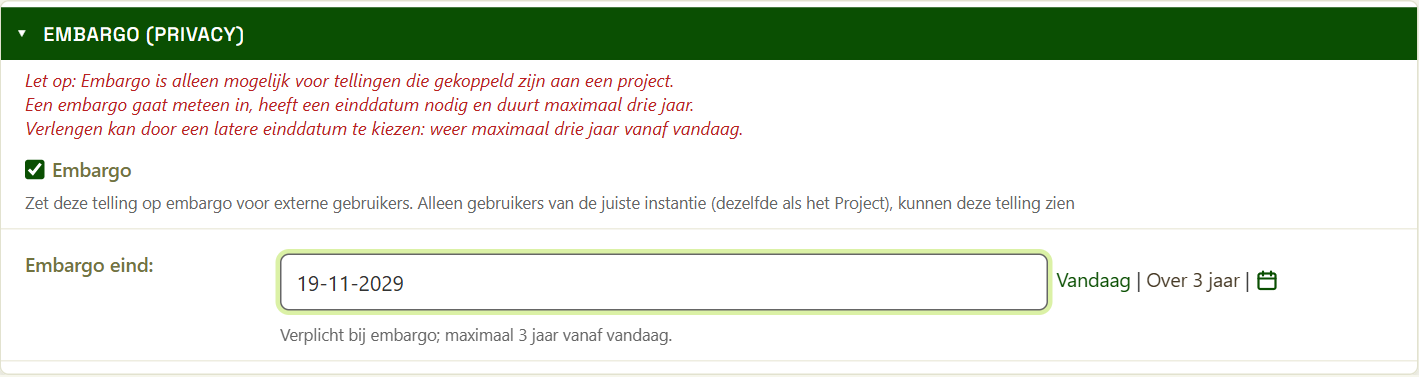
Wil je een telling (tijdelijk) afschermen, open dan het blok Embargo (Privacy) en vink Embargo aan. Alleen jij, leden van de projectorganisaties en beheerders zien de telling dan.
- Kan alleen als de locatie aan een project gekoppeld is.
- Het embargo gaat direct in.
- Een einddatum is verplicht, maximaal 3 jaar vanaf vandaag. Met Over 3 jaar kies je de langst mogelijke termijn.
- Verlengen kan door een latere einddatum te kiezen, weer maximaal 3 jaar vanaf die dag. Na de einddatum is de telling voor iedereen zichtbaar.
Velden tellingen
Voorbeeldbestand (CSV)| Veld | Kolom bij import | Wat vul je in |
|---|---|---|
| Voorziening verplicht | voorziening_id |
ID van een voorziening |
| Tijdstip verplicht | tijdstip |
Datum en tijd: JJJJ-MM-DD UU:MM:SS |
| Aantal dieren verplicht | aantal_dieren |
Getal (punt als decimaalteken) |
| Soorten verplicht | soorten |
Tekst (één waarde)
Als meerdere soorten waargenomen zijn, voer dan meerdere tellingen in.
Suggesties (19)Onbepaald · Baardvleermuis · Bechsteins vleermuis · Bosvleermuis · Brandts vleermuis · Franjestaart · Gewone dwergvleermuis · Gewone grootoorvleermuis · Grijze grootoorvleermuis · Ingekorven vleermuis · Kleine dwergvleermuis · Laatvlieger · Meervleermuis · Mopsvleermuis · Rosse vleermuis · Ruige dwergvleermuis · Tweekleurige vleermuis · Vale vleermuis · Watervleermuis
|
| Schatting | schatting |
Ja/nee: True of False
Is de telling een schatting of een volledige telling
|
| Telmethode | telmethode |
Tekst (één waarde)
Als meerdere tel methodes gebruikt worden, voer dan meerdere tellingen in.
Suggesties: Aantikgedrag · Invliegend · Langsvliegend · Uitvliegend · Verrekijker · Warmtebeeldcamera · Zaklamp · Zwermend
|
| Determinatiemethode | determinatiemethode |
Tekst (één of meer waarden, met komma's)
Suggesties: Batdetector · Batlogger · Camera waarneming · Sporen · Verrekijker · Warmtebeeldcamera · Zaklamp · Zichtwaarneming
|
| Vastgestelde functie | vastgestelde_functie |
Tekst (één of meer waarden, met komma's)
Suggesties: Kraamverblijf · Massawinterverblijf · Onbepaald · Paarverblijf · Winterverblijf (individuen) · Zomerverblijf
|
| Op basis van | basis |
Tekst (één of meer waarden, met komma's)
Suggesties: Aantal dieren in combinatie met seizoen · Afgevangen dieren (licht toe in opmerkingen) · Balts · Nazomerzwermen of vorstzwermen · Sociale geluiden juvenielen · Zichtwaarneming juvenielen of zogende dieren · Zoogzwermen (uitleg in helpfunctie)
|
| Vervuiling | vervuiling |
Tekst (één of meer waarden, met komma's)
Suggesties: Andere dieren · Mest
|
| Opmerkingen | opmerkingen |
Tekst |
| Embargo | embargo |
Ja/nee: True of False
Zet deze telling op embargo voor externe gebruikers. Alleen gebruikers van de juiste instantie (dezelfde als het Project), kunnen deze telling zien
|
| Embargo eind | embargo_eind |
Datum: JJJJ-MM-DD
Verplicht bij embargo; maximaal 3 jaar vanaf vandaag.
|
Sensoren en sensordata
Een sensor is een meetapparaat in een voorziening, bijvoorbeeld een temperatuur- of vochtigheidslogger. Vul in welke sensor het is, wat hij meet en waar in de voorziening hij zit. Bij een gesloten voorziening kun je geen nieuwe sensoren toevoegen.
Sensordata uploaden
Open de sensor en klik op Sensordata toevoegen. Upload het exportbestand van de sensor als CSV-bestand (andere bestandstypen worden geweigerd). Het bestand wordt bij de sensor bewaard; de meetwaarden worden nog niet automatisch ingelezen.
Velden sensoren
Voorbeeldbestand (CSV)| Veld | Kolom bij import | Wat vul je in |
|---|---|---|
| Voorziening verplicht | voorziening |
ID van een voorziening |
| Sensor naam verplicht | sensor_naam |
Tekst (één of meer waarden, met komma's)
Suggesties: Inkbird-IBS-TH2
|
| Sensor type verplicht | sensor_type |
Tekst (één of meer waarden, met komma's)
Suggesties: Beweging · Luchtvochtigheid · Temperatuur
|
| Locatie in voorziening | locatie_in_voorziening |
Tekst |
Importeren
Met een import voeg je veel objecten tegelijk toe. Je hebt daarvoor importrechten nodig; zie je de knop Importeren niet, mail dan de beheerder.
Stap voor stap
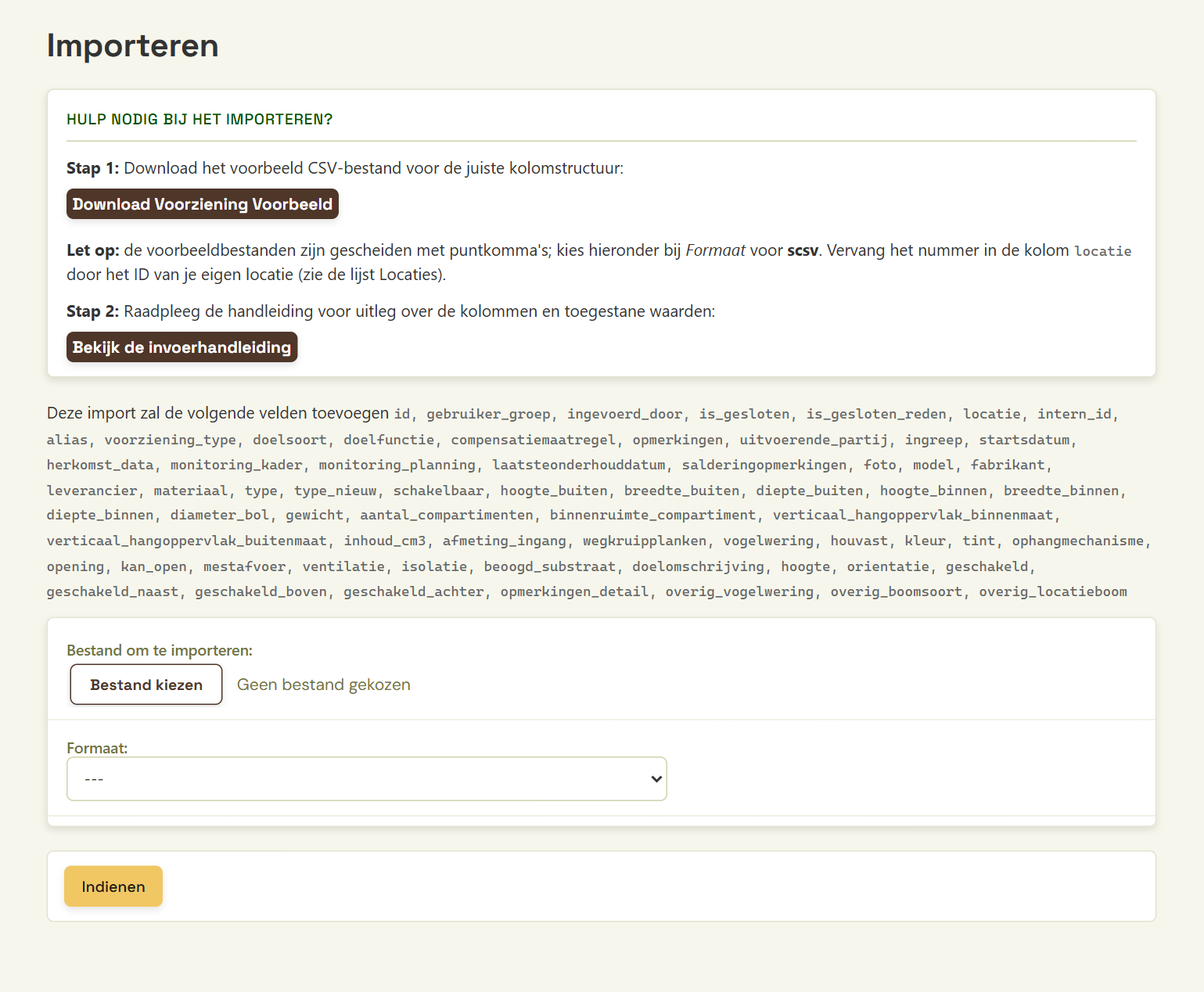
- Ga naar de overzichtstabel van de laag (bijvoorbeeld Voorzieningen) en klik op Importeren.
- Download het voorbeeldbestand bovenaan de pagina. Daarin staan de juiste kolommen en één voorbeeldregel. Je kunt het ook downloaden bij de veldentabellen hierboven.
- Vul het bestand aan: één regel per object. Je mag kolommen weglaten die je niet gebruikt, behalve verplichte.
- Kies het bestand en het formaat:
- scsv: CSV met puntkomma's (;). Dit krijg je als je in een Nederlandse Excel opslaat als CSV, en de voorbeeldbestanden zijn ook zo.
- csv: CSV met komma's (,).
- json: een JSON-bestand.
- Klik op Indienen. Je krijgt een voorbeeldweergave: zo zou de applicatie de gegevens opslaan. Er is nog niets opgeslagen.
- Controleer of de kolommen goed zijn gelezen en er geen fouten zijn. Fouten worden per regel getoond (Regel 3: …).
- Klopt alles? Klik op Accepteer de import. Pas dan worden de gegevens opgeslagen.
Waar je op let
- Koppelen via ID's. Een locatie koppel je aan een project met het ID van het project, een voorziening aan een locatie met het ID van de locatie, enzovoort. Het ID is het nummer in de eerste kolom van de overzichtstabel. Vervang de ID's uit het voorbeeldbestand door die van je eigen gegevens.
- Laat de kolom
idweg: elke regel wordt dan een nieuw object. De interne volgnummers worden automatisch toegekend. - Organisaties (bij projecten) vul je in met de exacte naam, zoals die in de applicatie staat. Meerdere organisaties scheid je met komma's. Minstens één ervan moet je eigen organisatie zijn.
- Coördinaten (bij locaties) noteer je als
POINT (5.641589 51.958903): eerst de lengtegraad (oost), dan de breedtegraad (noord), in WGS84 (zoals in Google Maps, maar in omgekeerde volgorde). Het adres wordt dan automatisch opgezocht. Geef je alleen een adres op, dan worden de coördinaten bij het opslaan opgezocht. - Ja/nee-velden:
TrueofFalse. - Datums:
2026-05-31; datum en tijd:2026-05-31 21:15:00. - Getallen met een punt als decimaalteken:
12.5. - Meerdere waarden in één veld (bijvoorbeeld doelsoorten) scheid je met komma's. Gebruik je een CSV met komma's, zet het veld dan tussen aanhalingstekens.
- Keuzelijsten: gebruik bij voorkeur de schrijfwijze uit de tabellen hierboven, zodat filteren en exporteren goed blijven werken.
- Embargo en vervagen gelden bij een import precies zoals in het formulier: met een einddatum van maximaal drie jaar, en een embargo alleen onder een project.
- Foto's kun je niet importeren; voeg die achteraf toe via het formulier.
Contact en ondersteuning
Vragen, opmerkingen of iets gevonden dat niet (meer) klopt? Mail naar vleermuisvoorzieningen@zodion.nl.